 WEBサイト
「ホームページはWordPressで作ってもらったけれど、公開してから管理画面にほとんどログインしていない」。中小企業では、こうした状態のサイトが少なくありません。日々の業務が忙しく、サイトは「作ったら終わり」になりがちです。
しかし、WordPressは本体・テーマ・プラグインが組み合わさって動くソフトウェアであり、公開後も継続的な手入れが必要です。放置したままにしておくと、表示の不具合だけでなく、改ざんや情報漏えいといった深刻なトラブルにつながるおそれもあります。この記事では、WordPressを放置すると何が起きるのか、そして保守管理で何をやるべきかを、専門知識がない方にもわかるように解説します。
WordPressを放置すると起きること
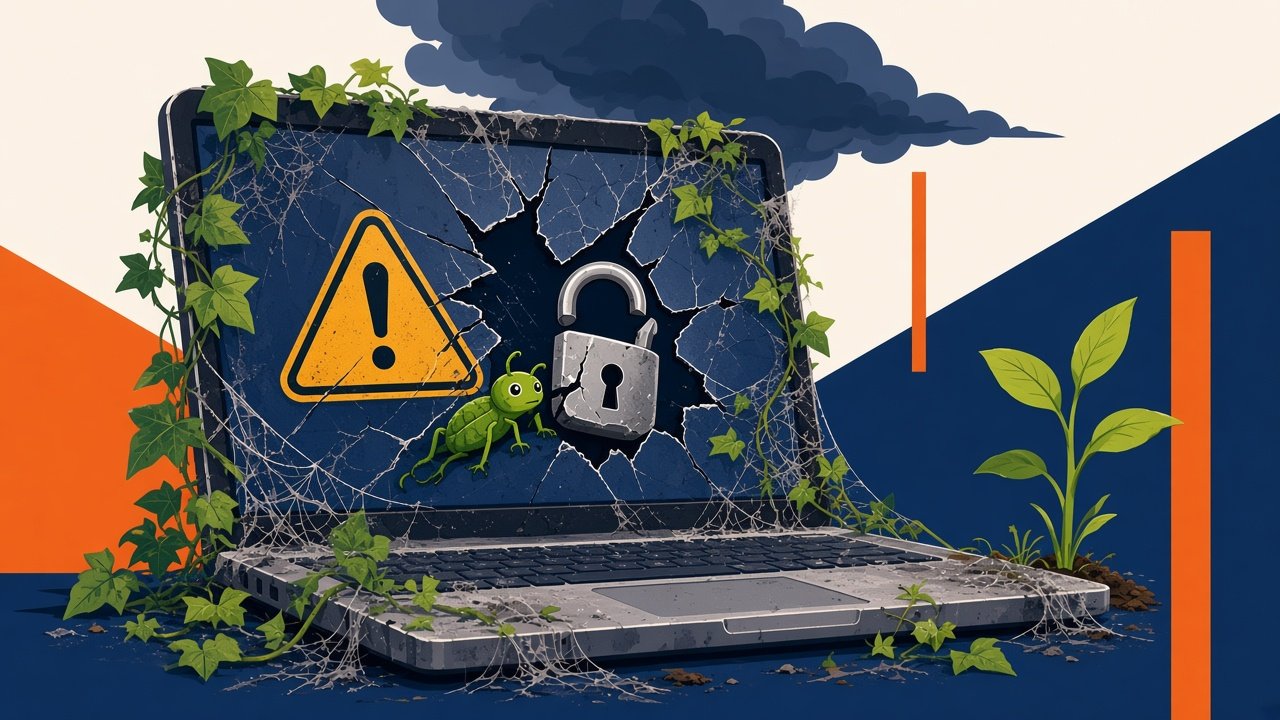
まずは、更新や管理をしないまま時間が経ったサイトに、どのようなことが起こりうるのかを見ていきましょう。
脆弱性を狙った改ざん・不正アクセス
WordPressの本体やプラグインには、セキュリティ上の弱点(脆弱性)が見つかることがあります。多くの場合、開発元が修正版を公開しますが、更新しなければ弱点は残ったままです。広く使われているソフトウェアは攻撃者からも狙われやすく、古いバージョンのまま放置されたサイトは、改ざんや不正なページの埋め込み、迷惑メールの送信元として悪用されるといった被害を受けるリスクが高まります。
実際の例として、PHPの重大脆弱性「PHP2Shell」と古いWordPressの対策も解説しています。
表示崩れや機能停止
サーバー側のPHPのバージョンが上がったり、ブラウザの仕様が変わったりすると、古いテーマやプラグインが正常に動かなくなることがあります。お問い合わせフォームが送信できない、スマートフォンで表示が崩れる、管理画面に入れないといった不具合は、気づかないうちに問い合わせの機会を失っている状態です。
開発が止まったプラグインが残り続ける
プラグインの中には、作者による更新が長期間止まっているものもあります。こうしたプラグインは、新たな脆弱性が見つかっても修正されない可能性があります。使っていないプラグインを「停止」のまま残しているケースも多いですが、不要なものは削除するのが基本です。
信用の低下とビジネスへの影響
サイトが改ざんされたり、ブラウザや検索結果で警告が表示されたりすると、お客様や取引先からの信用に影響します。復旧には調査や作業の時間と費用がかかり、その間は集客も止まってしまいます。予防のための手入れは、トラブル対応と比べるとはるかに小さな負担で済みます。
保守管理でやるべきこと①:更新
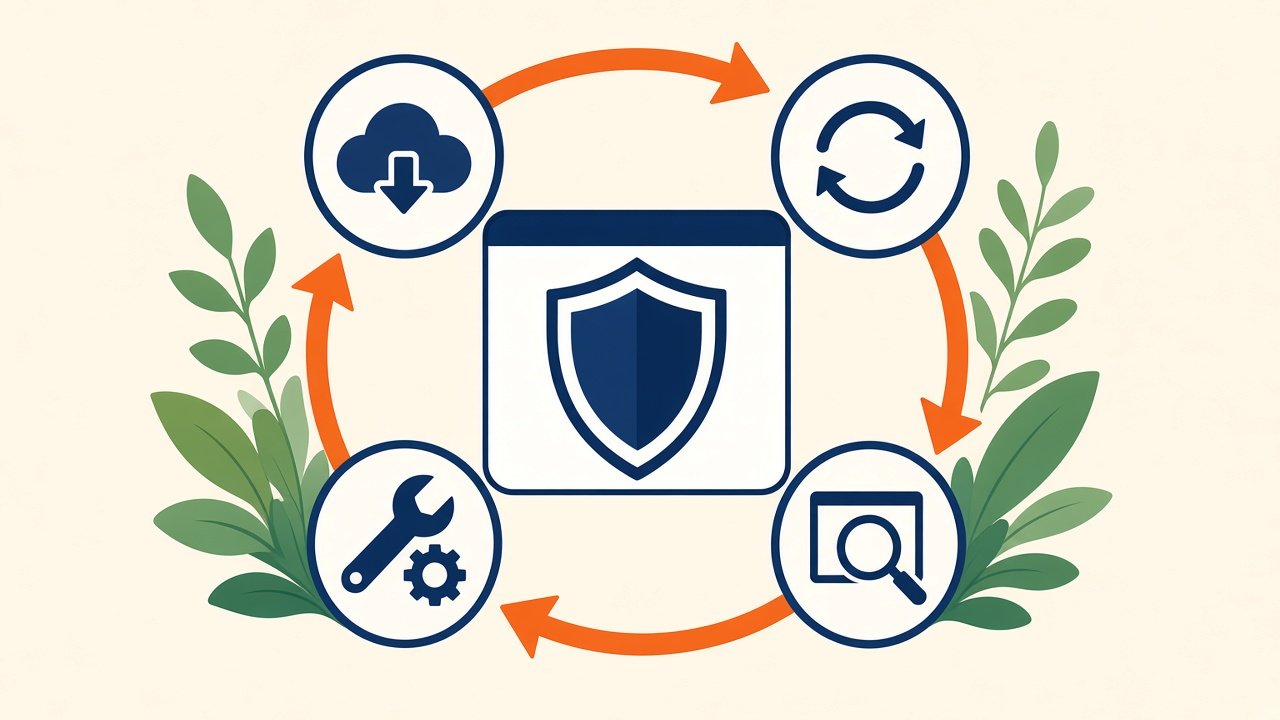
保守管理の中心となるのが、WordPress本体・テーマ・プラグインの更新です。
本体・テーマ・プラグインを最新に保つ
WordPressでは、管理画面の「更新」画面から、本体・テーマ・プラグインの更新状況を確認できます。WordPress 5.5以降では、プラグインやテーマごとに自動更新を有効にする機能も用意されています。ただし、自動更新にすれば安心というわけではなく、更新によって表示や機能に影響が出ていないかを確認する体制が必要です。
更新前に必ずバックアップを取る
更新によって、まれにプラグイン同士が競合したり、テーマの表示が崩れたりすることがあります。そのため、更新の前には必ずバックアップを取るのが鉄則です。大きな更新の場合は、本番サイトとは別のテスト環境で動作確認してから反映すると、より安全です。
PHPなどサーバー環境も確認する
WordPressは、サーバー上のPHPやデータベースの上で動いています。WordPress本体の推奨環境は公式サイトで公開されているので、利用中のサーバーのPHPバージョンが古すぎないか、レンタルサーバーの管理画面などで定期的に確認しましょう。PHPを切り替える際も、事前のバックアップと動作確認が欠かせません。
保守管理でやるべきこと②:バックアップ
万が一のトラブルが起きたときに、サイトを元の状態に戻せるかどうかは、バックアップの有無で決まります。
「ファイル」と「データベース」の両方を保存する
WordPressのサイトは、画像やテーマなどのファイルと、記事や設定が保存されたデータベースの2つで成り立っています。どちらか一方だけでは復元できないため、必ず両方をバックアップしてください。バックアップ用のプラグインやレンタルサーバーの自動バックアップ機能を活用すると、手間を減らせます。
保存先と世代を決めておく
バックアップをサイトと同じサーバーの中だけに置いていると、サーバー自体にトラブルがあった場合に一緒に失われてしまいます。外部のストレージなど、サイトとは別の場所にも保存しておくと安心です。また、改ざんに気づくのが遅れた場合に備えて、1つだけでなく数世代分を残しておきましょう。
「戻せること」を確認しておく
意外と見落とされがちなのが、バックアップから実際に復元できるかどうかの確認です。いざというときに「データが壊れていた」「手順がわからない」では意味がありません。定期的に復元手順を確認しておくことで、トラブル時に落ち着いて対応できます。
保守管理でやるべきこと③:プラグインと管理体制の見直し
更新とバックアップに加えて、日ごろの管理体制を整えることも大切です。
プラグインを棚卸しする
導入しているプラグインを一覧にし、それぞれ「何のために使っているか」「最近更新されているか」を確認しましょう。WordPress公式のプラグインディレクトリでは、最終更新日や対応しているWordPressのバージョンを確認できます。役割が重複しているもの、使っていないもの、長く更新されていないものは、代替や削除を検討します。プラグインは少ないほど、管理の手間とリスクを減らせます。
ログイン情報と権限を管理する
管理画面のパスワードが推測されやすいものになっていないか、退職者や以前の制作会社のアカウントが残っていないかを確認しましょう。ユーザーごとに必要な権限だけを与え、不要なアカウントは削除します。二段階認証の導入も、不正ログイン対策として有効です。
定期チェックの項目を決めておく
保守管理は、一度やれば終わりではありません。月に一度など頻度を決め、次のような項目を確認する習慣をつけましょう。
- WordPress本体・テーマ・プラグインの更新状況
- バックアップが正常に取れているか
- お問い合わせフォームが正しく送信・受信できるか
- 表示崩れやリンク切れがないか
- 不要なユーザーやプラグインが残っていないか
- SSL(https)が有効になっているか
自社でやるか、外部に任せるか
ここまでの作業は、知識と時間があれば社内でも対応できます。ただ、本業が忙しい中小企業では、担当者が異動・退職して管理が止まってしまうことも少なくありません。
社内で対応する場合のポイント
社内で管理する場合は、作業手順を文書にまとめ、担当者が変わっても引き継げるようにしておきましょう。サーバーやドメイン、管理画面のログイン情報を会社として把握しておくことも重要です。
外部に任せる場合のポイント
保守管理を外部に依頼する場合は、更新の頻度、バックアップの方法と保存期間、トラブル時の対応範囲、報告の有無などを事前に確認しましょう。「何をどこまでやってくれるのか」を明確にすることが、安心して任せるための第一歩です。
こんなサインがあれば早めの点検を
次のような状態に心当たりがあれば、サイトが「放置状態」になっている可能性があります。
管理画面に更新の通知がたくさん溜まっている
管理画面を開くと、更新を知らせる数字がいくつも表示されている場合は要注意です。長期間溜めた更新を一度に適用すると、不具合が起きたときに原因の特定が難しくなります。一つずつ、バックアップを取りながら順番に進めるのが安全です。
誰がログイン情報を持っているかわからない
制作会社に作ってもらったまま、管理画面やサーバーのログイン情報が手元にないケースもあります。この状態では、トラブルが起きてもすぐに対応できません。まずは必要な情報を会社として把握し直すことから始めましょう。
最近、問い合わせが急に減った
フォームの不具合やメールの不達が原因で、問い合わせが届いていないこともあります。定期的にテスト送信を行い、正しく受信できているかを確認してください。
まとめ:WordPressは「育てて守る」もの
WordPressを放置するリスクと、保守管理でやるべきことを振り返ります。
- 放置すると、改ざん・不正アクセス、表示崩れ、機能停止などのリスクが高まる
- 本体・テーマ・プラグインは、バックアップを取ってから更新する
- バックアップはファイルとデータベースの両方を、別の場所に数世代分残す
- プラグインを棚卸しし、不要なものは削除する
- ログイン情報と権限を管理し、定期チェックを習慣にする
まずは、管理画面にログインして更新が溜まっていないか確認するところから始めてみてください。
WordPressの保守管理、WEBeffectにご相談ください
WEBeffectでは、中小企業さまのWordPressサイトの制作から保守管理までお手伝いしています。長く更新されていないサイトの現状確認、バックアップ体制の整備、プラグインの見直し、定期的な更新作業まで、サイトの状態をうかがったうえでご提案します。初回のご相談・概算お見積りは無料です。お気軽にお問い合わせください。